O módulo Contas a Receber permite controlar os valores que a empresa tem a receber, possibilitando o lançamento, acompanhamento, recebimento, consulta e renegociação de títulos.
Neste artigo serão apresentados os principais procedimentos relacionados às Contas a Receber, incluindo lançamentos manuais, baixas, cancelamentos e renegociação de títulos.
Principais funcionalidades
- Consulta e gerenciamento de documentos a receber;
- Lançamento manual de contas;
- Alteração de documentos em aberto;
- Recebimento e baixa de documentos;
- Consulta de documentos recebidos;
- Cancelamento de baixas;
- Renegociação de títulos.
IMPORTANTE: Os procedimentos de lançamento manual apresentados neste artigo são utilizados para situações como lançamentos bancários e outros documentos que precisam ser inseridos diretamente no financeiro.
Quando a empresa realiza a emissão de documentos para clientes utilizando o Sistema, as movimentações são geradas automaticamente no Contas a Receber.
1. Gerenciamento de Contas a Receber
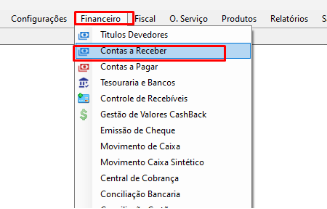
Para acessar o módulo, siga o caminho:
Financeiro → Contas a Receber
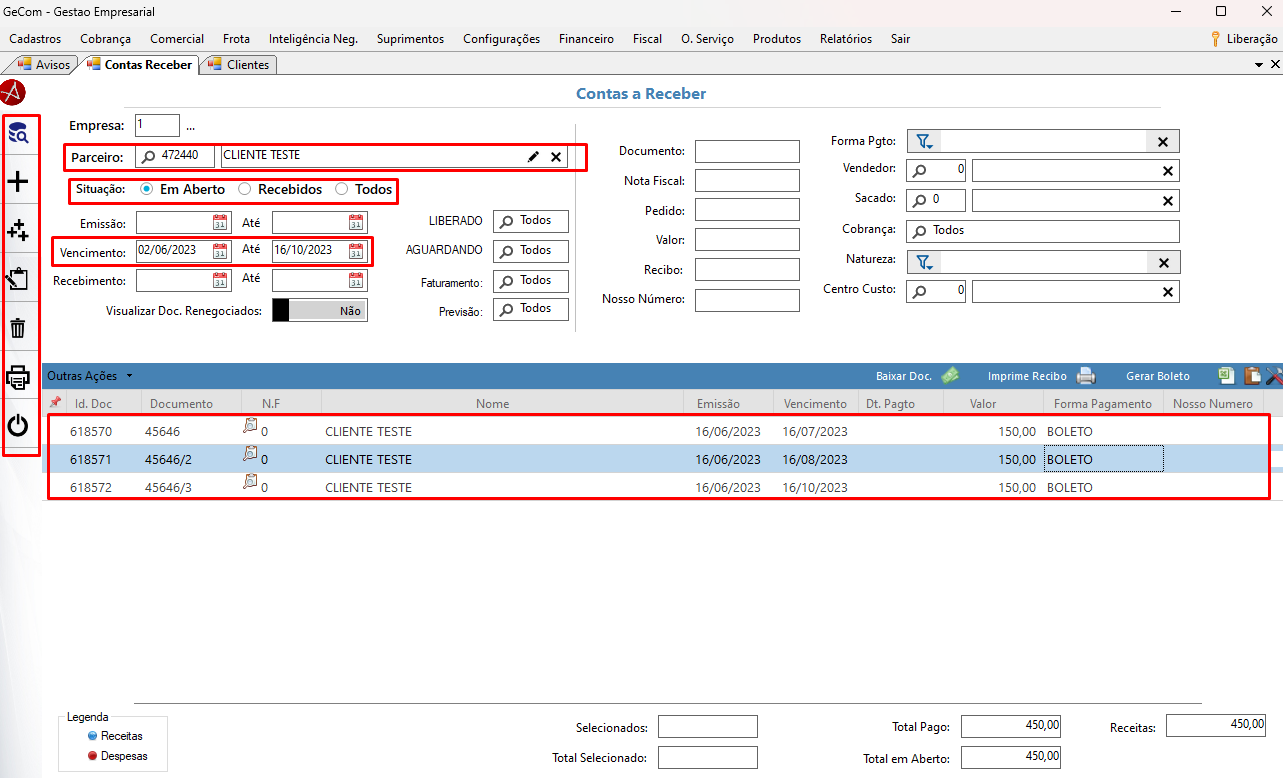
A tela de gerenciamento apresenta os documentos que já foram lançados no sistema. Nela é possível consultar documentos existentes, realizar novos lançamentos, alterar informações, excluir registros e imprimir a relação de contas.
Utilize os filtros disponíveis para localizar os documentos de acordo com as informações desejadas.
Na barra lateral de ações estão disponíveis as opções de pesquisar, incluir, alterar, excluir e imprimir.
2. Lançamento Manual de uma Conta a Receber
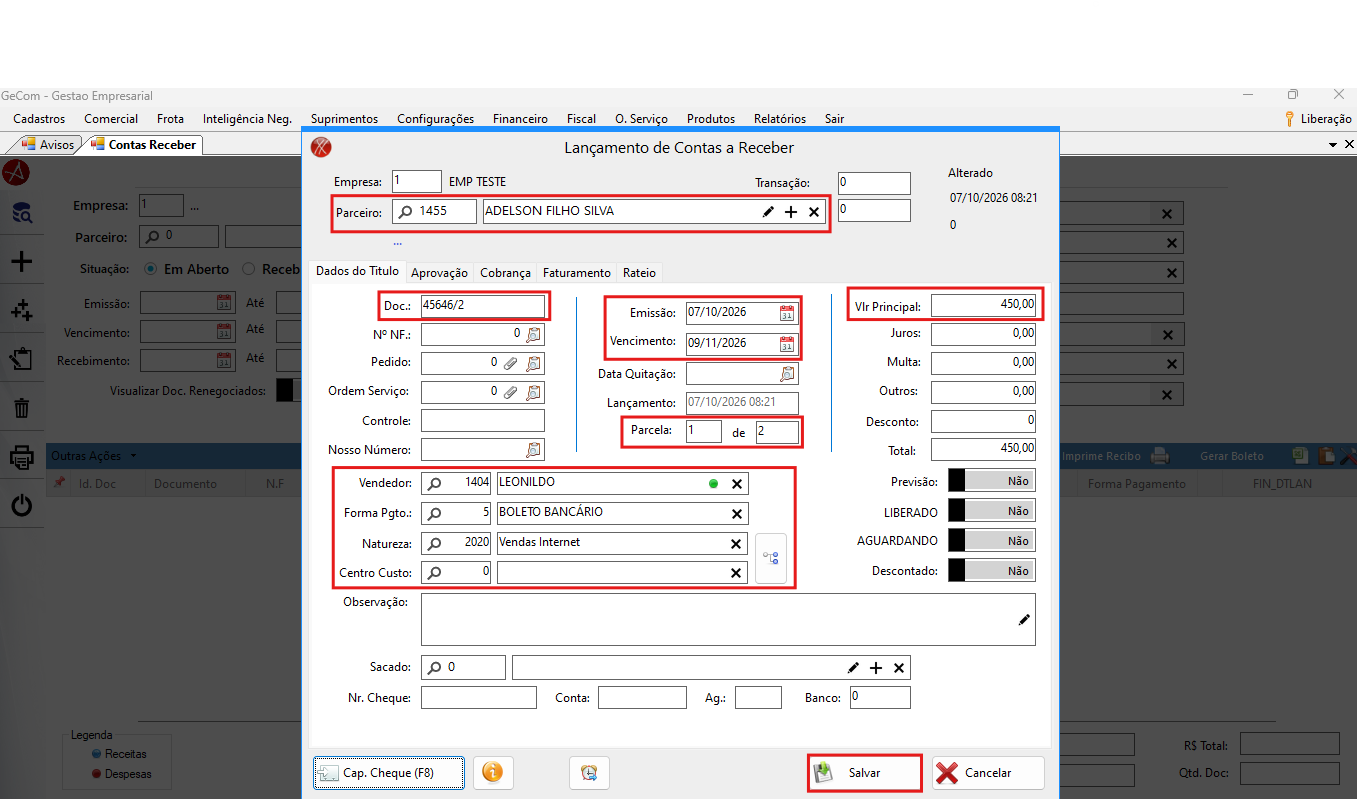
Para cadastrar uma nova conta, na tela de gerenciamento clique em + Novo.
Preencha as informações do documento:
- Parceiro;
- N° do documento;
- Data de Emissão;
- Data de Vencimento;
- Valor Principal;
- Forma de Pagamento;
- Natureza, caso a empresa utilize naturezas financeiras;
- Observação, quando necessário.
Após preencher os dados, salve o lançamento para registrar a conta no Contas a Receber.
Alteração de uma conta
Um documento que ainda não foi recebido também pode ser alterado, desde que o usuário possua permissão.
Por exemplo, caso seja necessário estender a Data de Vencimento, localize o documento na tela de gerenciamento e realize a alteração.
3. Recebimento de uma Conta — Baixa
Para realizar o recebimento de um documento, localize a conta na tela de Contas a Receber utilizando os filtros disponíveis.
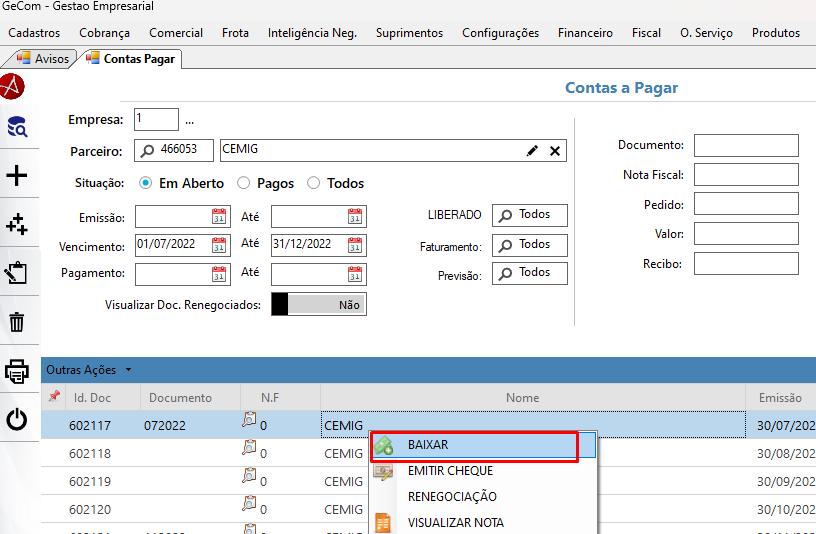
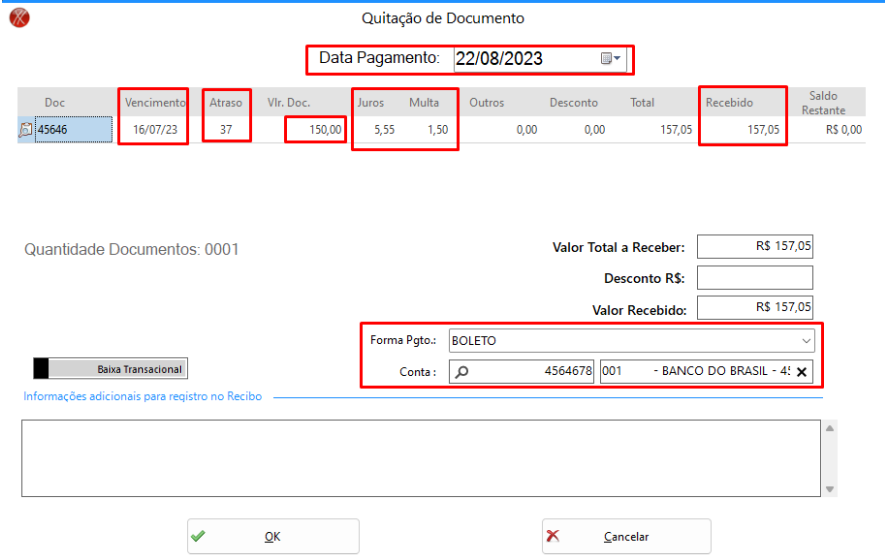
Depois de localizar o documento, clique com o botão direito sobre ele e selecione Baixar.
IMPORTANTE: Caso a empresa utilize cobrança bancária pelo Sistema, as baixas são realizadas por meio da comunicação e troca de arquivos com o banco. A baixa manual deve ser utilizada quando o documento já tiver sido solicitado para retirada do banco.
Na tela de baixa, informe:
- Data de Pagamento;
- Recebido;
- Forma de Pagamento;
- Conta.
Caso seja realizado um recebimento parcial, o sistema criará um novo documento com o valor restante em aberto.
Preencha corretamente os dados para facilitar a conferência e a conciliação financeira.
Após conferir as informações, clique em OK para finalizar a baixa.
4. Consultando Documentos Recebidos
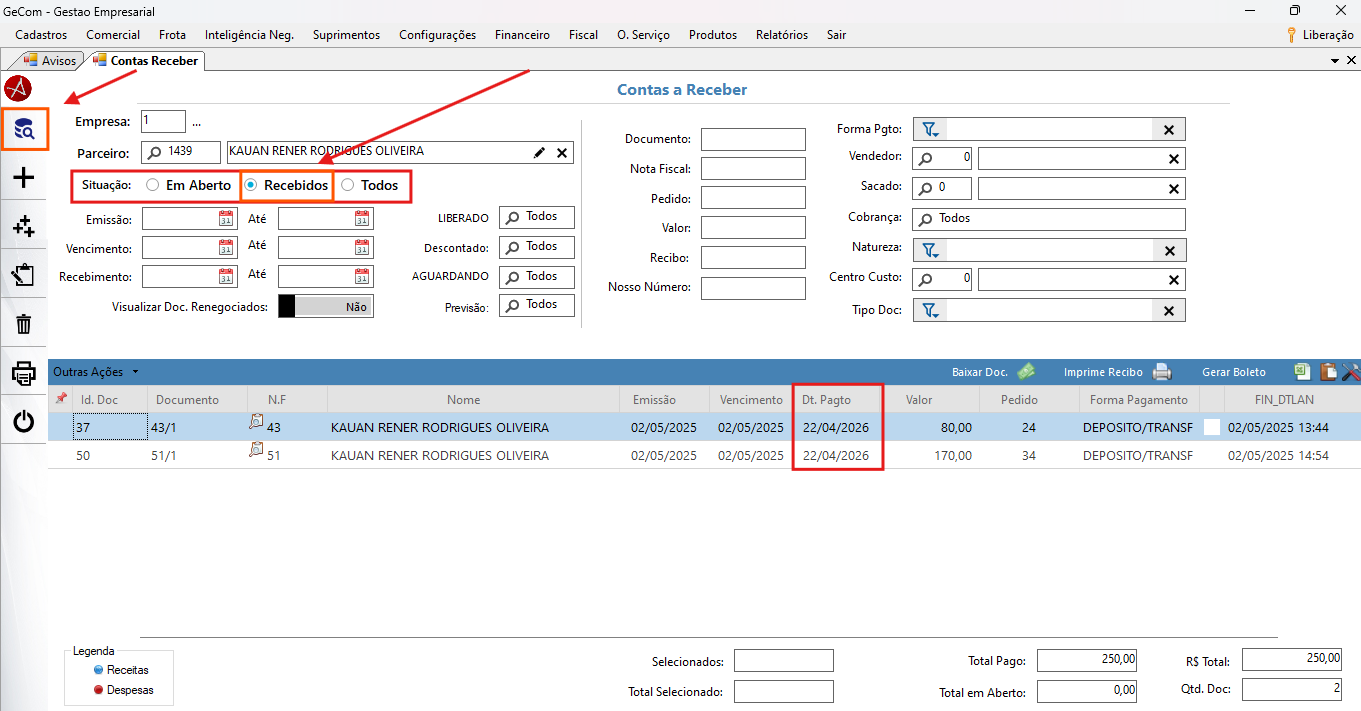
Para consultar os documentos que já foram recebidos, utilize os filtros disponíveis na tela de gerenciamento.
No campo Situação, selecione Recebidos e, caso necessário, utilize os demais filtros para refinar a consulta.
Depois, clique em Pesquisar novamente para atualizar os resultados.
Os documentos já recebidos apresentam a data do recebimento na respectiva coluna da listagem.
5. Cancelando um Recebimento
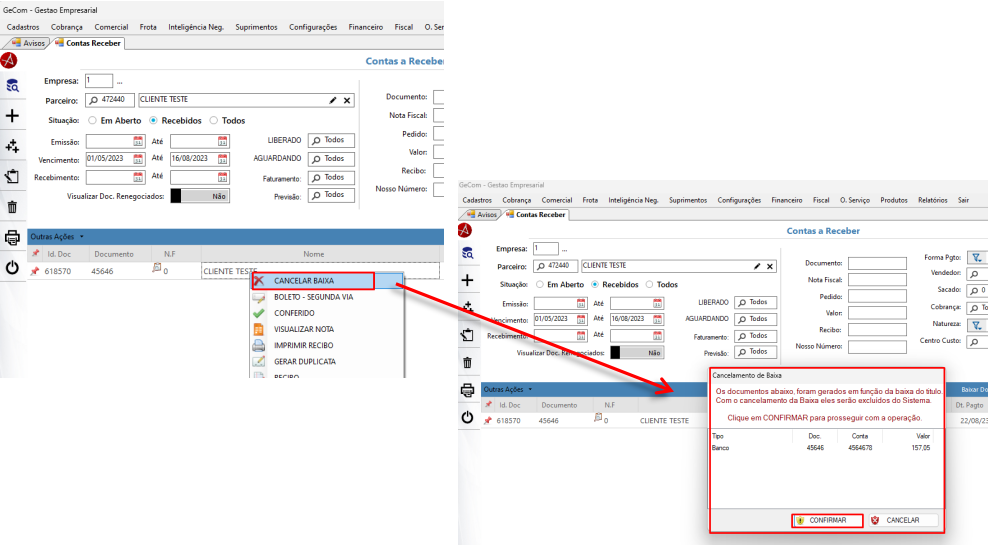
Para cancelar o recebimento de um documento, localize a conta na tela de Contas a Receber.
Selecione o documento recebido, clique com o botão direito e escolha CANCELAR BAIXA.
Será apresentada uma tela para confirmação da operação. Caso o documento esteja vinculado a uma cobrança bancária, as informações do banco também serão apresentadas.
Confira os dados e clique em CONFIRMAR.
Após a confirmação, o documento retorna para a situação de aberto.
6. Renegociação de Títulos
A renegociação pode ser utilizada quando um cliente possui um ou mais títulos em aberto e deseja negociar novas condições de pagamento.
É possível, por exemplo, definir novos vencimentos e uma quantidade diferente de parcelas. Quando aplicável, o sistema também permite calcular juros e multas para serem considerados nas novas parcelas.
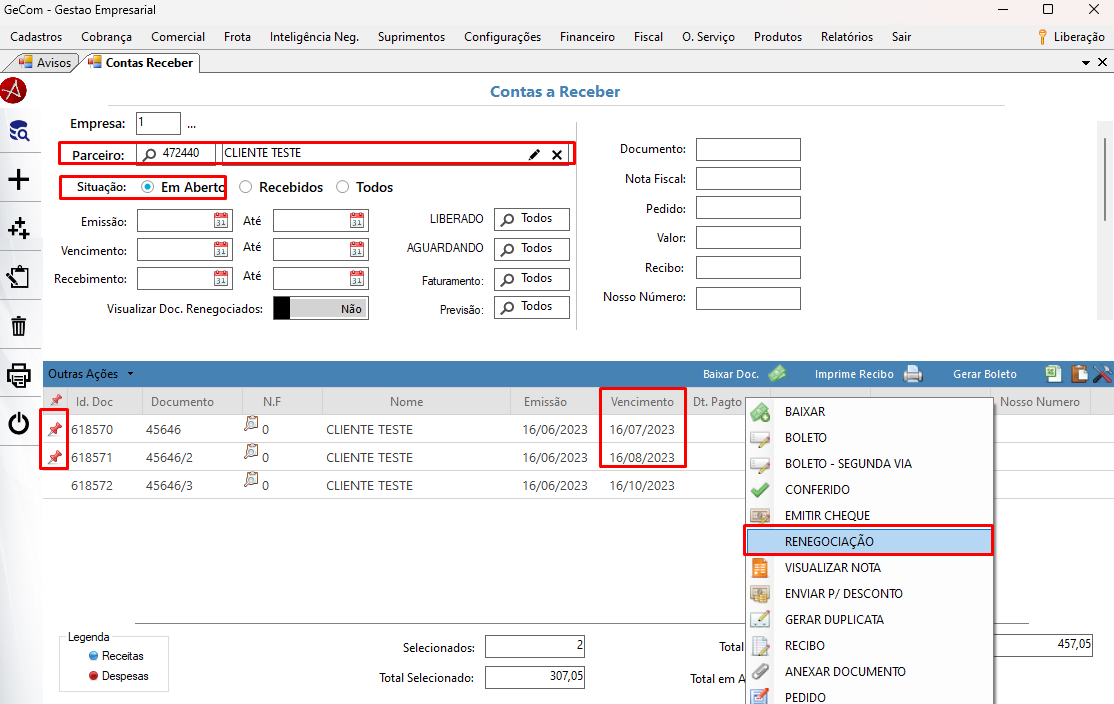
Na tela de Contas a Receber, localize os títulos que serão renegociados.
Selecione os documentos desejados. Para marcar os títulos, clique com o botão direito sobre o documento e pressione a barra de espaço.
Por exemplo, caso o cliente possua três títulos em aberto, é possível selecionar apenas dois deles para a renegociação, deixando o terceiro fora da operação, conforme o acordo realizado.
7. Configurando a Renegociação
Após selecionar os títulos, acesse a tela de renegociação.
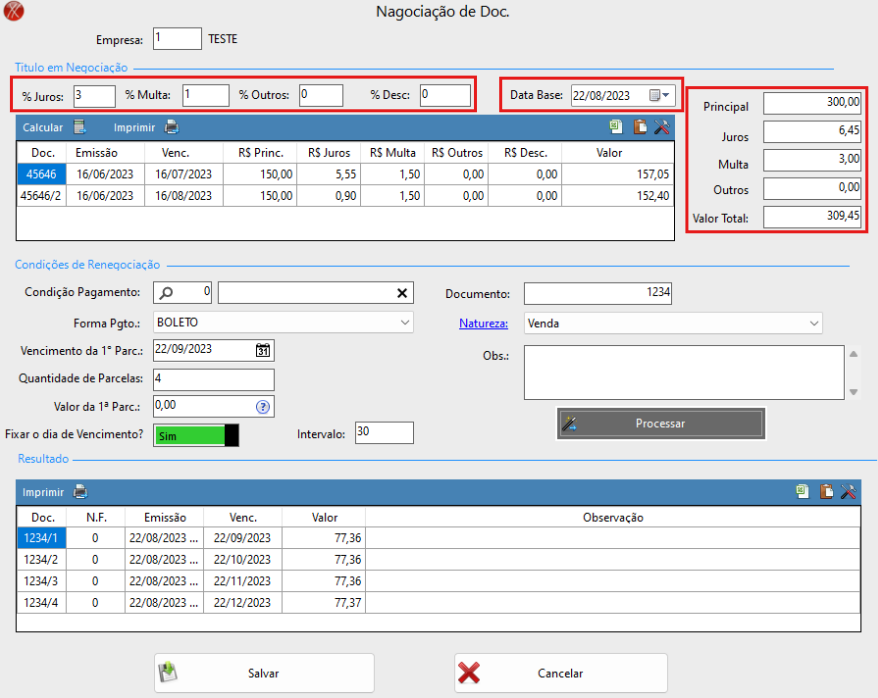
Nessa tela serão apresentados os documentos selecionados para a operação.
Também podem ser informados os juros e multas, quando aplicáveis e de acordo com a permissão do usuário.
No campo DATA BASE, informe a data utilizada como referência para o cálculo dos valores e dos novos vencimentos. Por padrão, o sistema utiliza a data atual.
A tela também apresenta o valor original dos documentos e os valores resultantes após os cálculos realizados pelo sistema.
8. Informando as Novas Parcelas
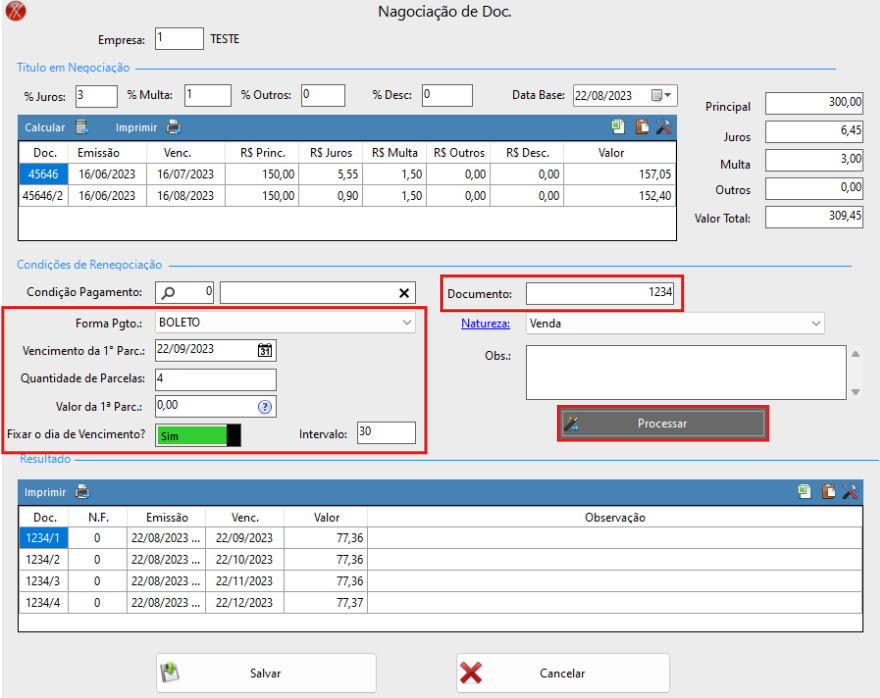
Para configurar as novas condições de pagamento, informe os dados solicitados pelo sistema:
- Novo documento — informação obrigatória;
- Forma de pagamento;
- Vencimento da 1a Parcela;
- Qtd de Parcelas;
- Valor da 1a Parc., caso seja diferente;
- Fixa dia do Vencimento, quando for necessário manter um dia fixo;
- Intervalo, indicando a quantidade de dias entre as parcelas.
Após preencher todas as informações da renegociação, clique em PROCESSAR.
9. Conferindo as Novas Parcelas
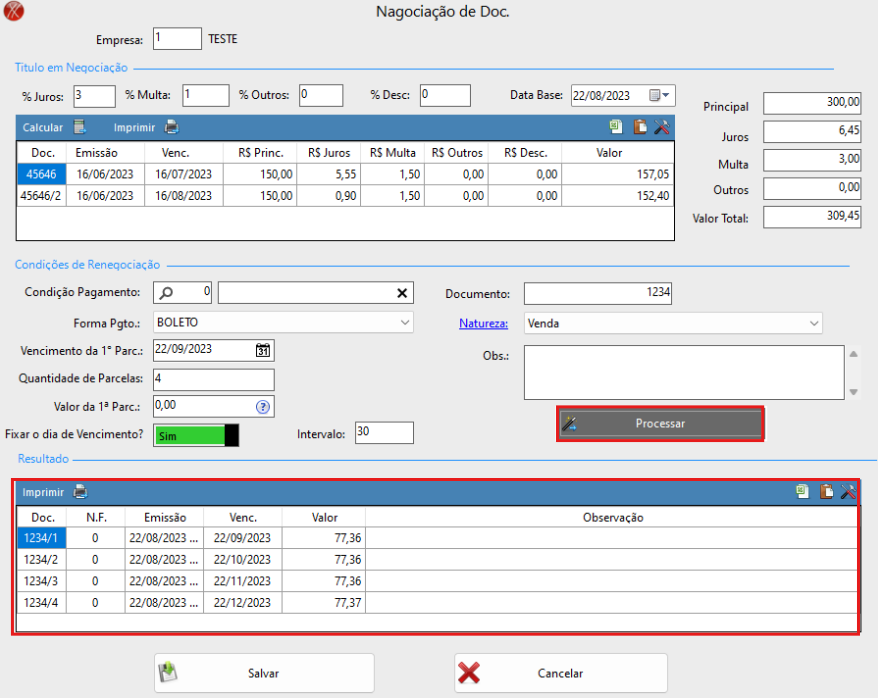
Depois de clicar em PROCESSAR, o sistema apresentará os novos documentos gerados para a renegociação.
Confira os valores e a quantidade de parcelas antes de finalizar a operação.
Caso seja necessário alterar algum vencimento, clique no campo correspondente e informe a nova data.
10. Finalizando a Renegociação
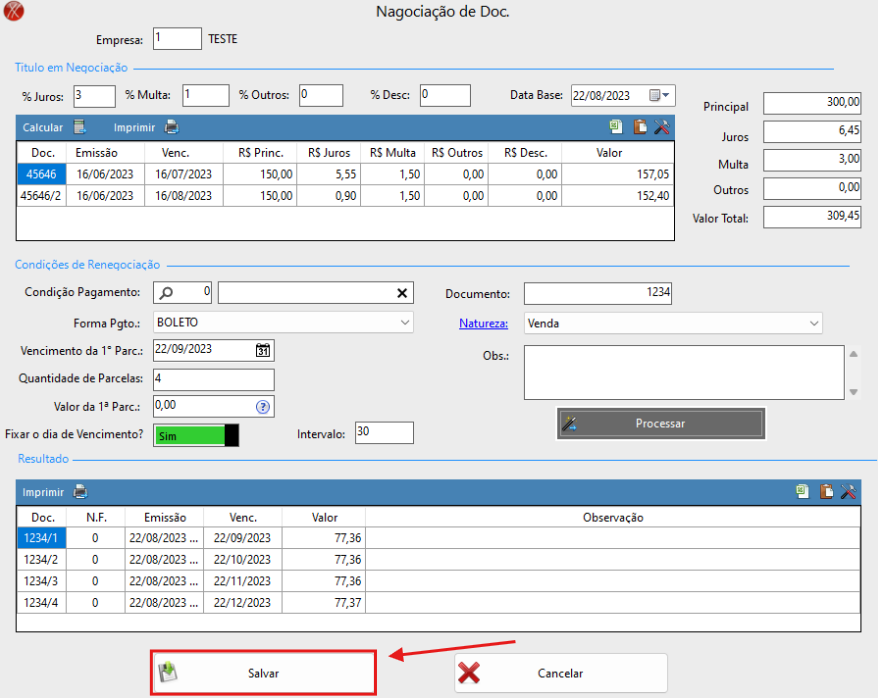
Depois de conferir todas as informações, clique em SALVAR para concluir a renegociação.
IMPORTANTE: A renegociação somente é efetivada após clicar em SALVAR. Nesse momento, os títulos anteriores são baixados e os novos títulos são criados em aberto no Contas a Receber.
11. Contas a Pagar
O módulo Contas a Pagar possui procedimentos semelhantes aos apresentados neste artigo, porém é utilizado para controlar os compromissos financeiros que a empresa precisa pagar.
Para consultar os procedimentos de lançamento, pagamento, consulta e cancelamento de pagamentos, acesse o artigo: