O módulo Contas a Pagar permite controlar os compromissos financeiros da empresa, facilitando o lançamento, acompanhamento, pagamento e consulta de documentos que precisam ser quitados.
Neste artigo serão apresentados os principais procedimentos relacionados às Contas a Pagar, desde o lançamento manual de um documento até sua baixa e eventual cancelamento.
Principais funcionalidades
- Consulta e gerenciamento de documentos a pagar;
- Lançamento manual de contas;
- Alteração de documentos em aberto;
- Pagamento e baixa de documentos;
- Consulta de documentos pagos;
- Cancelamento de baixas.
IMPORTANTE: Os procedimentos de lançamento manual apresentados neste artigo são utilizados para situações como pequenas despesas, lançamentos bancários e outros documentos que precisam ser inseridos diretamente no financeiro.
Quando a empresa realiza a entrada de notas fiscais de fornecedores por meio do XML integrado, os documentos são lançados automaticamente no Contas a Pagar.
1. Gerenciamento de Contas a Pagar
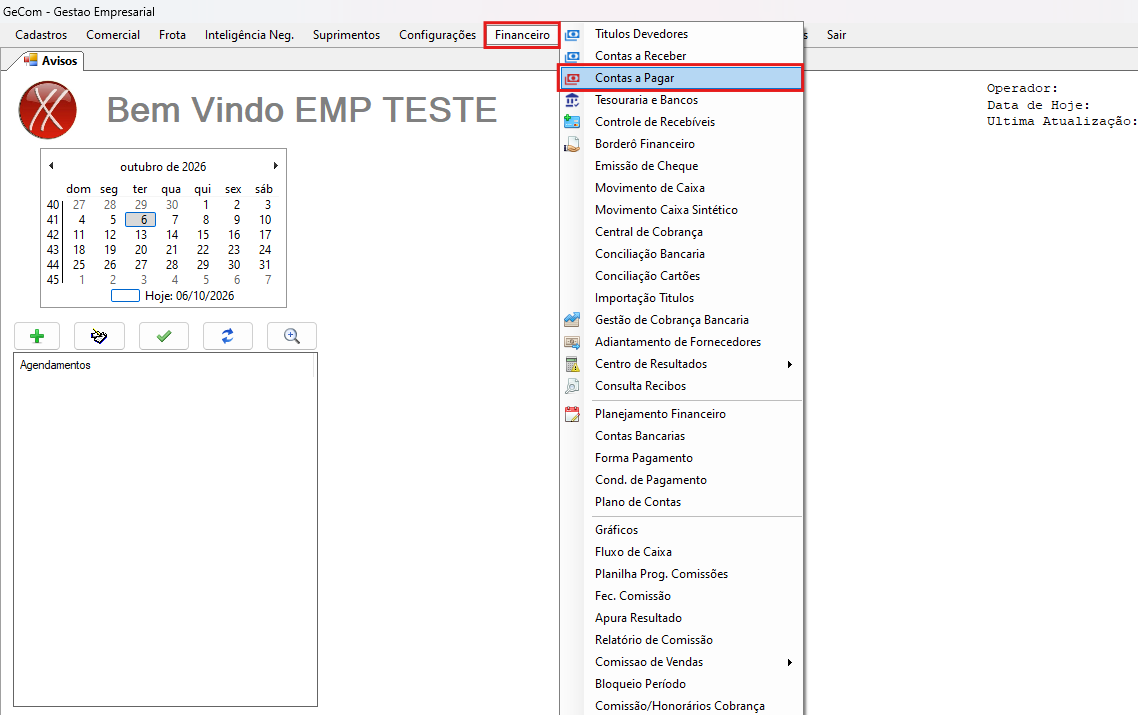
Para acessar o módulo, siga o caminho:
Financeiro → Contas a Pagar
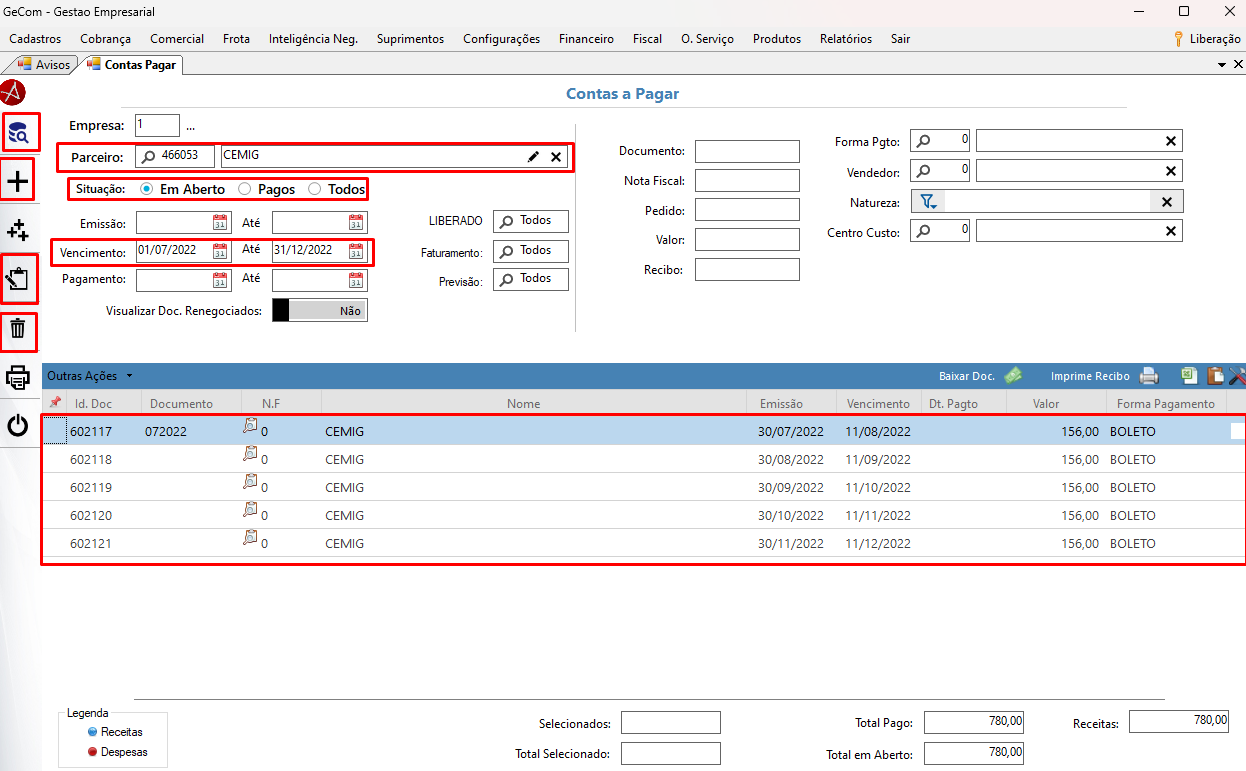
A tela de gerenciamento apresenta os documentos que já foram lançados no sistema. Nela é possível consultar documentos existentes, realizar novos lançamentos, alterar informações, excluir registros e imprimir a relação de contas.
Utilize os filtros disponíveis para localizar os documentos de acordo com as informações desejadas. Após definir os filtros, realize a pesquisa para visualizar os resultados.
Na barra lateral de ações estão disponíveis as opções de pesquisar, incluir, alterar, excluir e imprimir.
2. Lançamento Manual de uma Conta a Pagar
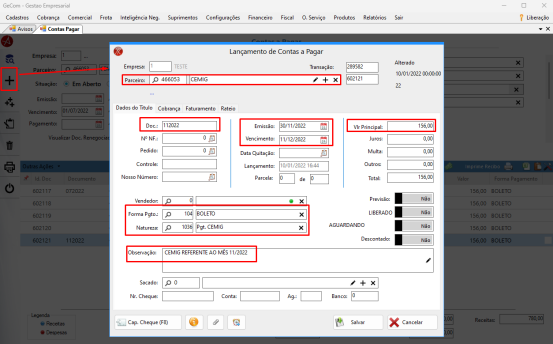
Para cadastrar uma nova conta, na tela de gerenciamento clique em + Novo.
Preencha as informações do documento de acordo com a necessidade:
- Parceiro;
- N°. do documento;
- Data de Emissão;
- Data de Vencimento;
- Valor Principal;
- Forma de Pagamento;
- Natureza, caso a empresa utilize naturezas financeiras;
- Observação, quando necessário.
Após preencher os dados, salve o lançamento para que a conta seja registrada no Contas a Pagar.
Alteração de uma conta
Documentos que ainda não foram pagos também podem ser alterados, desde que o usuário possua permissão para realizar a operação.
Por exemplo, caso seja necessário alterar a Data de Vencimento, localize o documento na tela de gerenciamento, abra o lançamento e faça a alteração necessária.
3. Pagamento de uma Conta — Baixa
Para realizar o pagamento de uma conta, primeiro localize o documento na tela de Contas a Pagar, utilizando os filtros disponíveis.
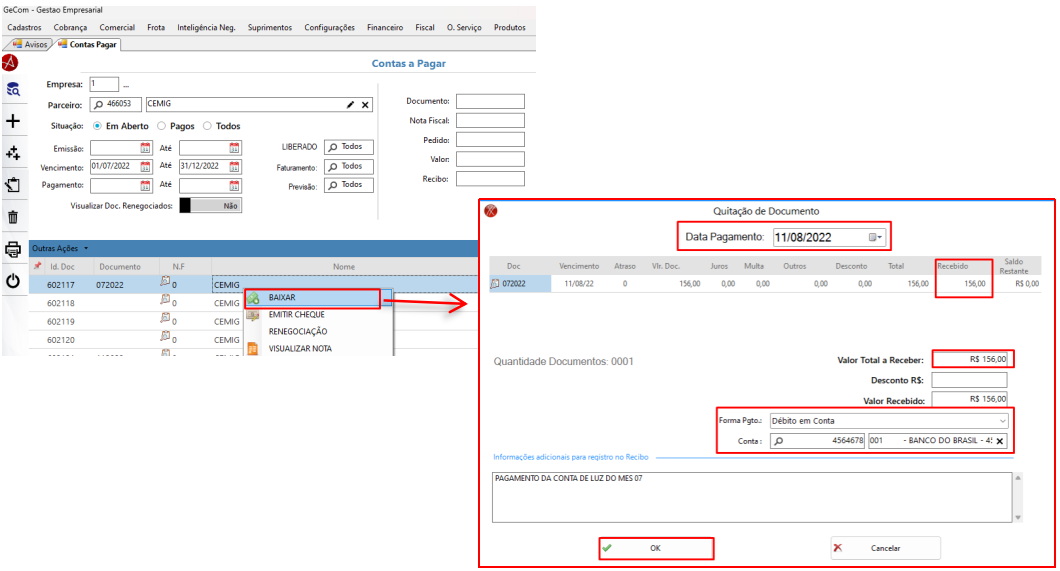
Depois de localizar o documento, clique com o botão direito sobre ele e selecione a opção Baixar.
Será aberta a tela para informar os dados do pagamento. Preencha:
- Data de Pagamento;
- Recebido, caso o valor pago seja diferente do valor original ou seja realizado um pagamento parcial;
- Forma de Pagamento;
- Conta, indicando a conta de onde o pagamento foi realizado.
A Data de Pagamento deve ser informada corretamente, pois ela é utilizada nos cálculos relacionados a juros e multas, quando aplicáveis.
O preenchimento correto dessas informações também facilita a conferência e a conciliação financeira posteriormente.
Após conferir os dados, clique em OK para finalizar a baixa.
4. Consultando Documentos Pagos
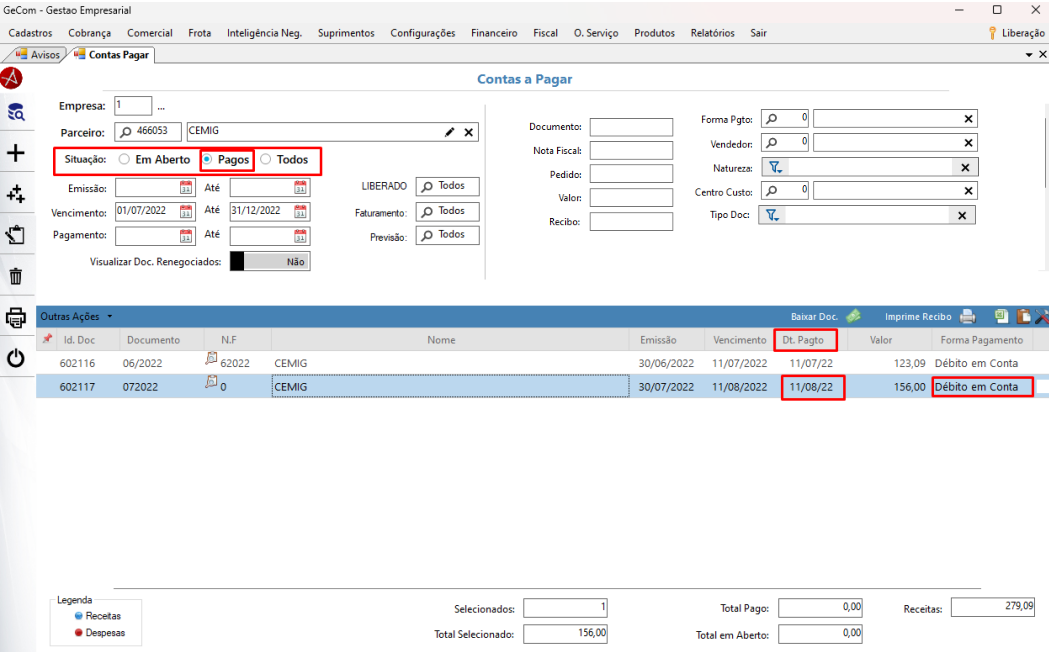
Para consultar as contas que já foram pagas, utilize os filtros da tela de gerenciamento.
No campo Situação, selecione a opção Pagos. Caso necessário, utilize os demais filtros para restringir a consulta.
Depois de configurar os filtros, realize a pesquisa para visualizar os documentos pagos.
5. Cancelando um Pagamento
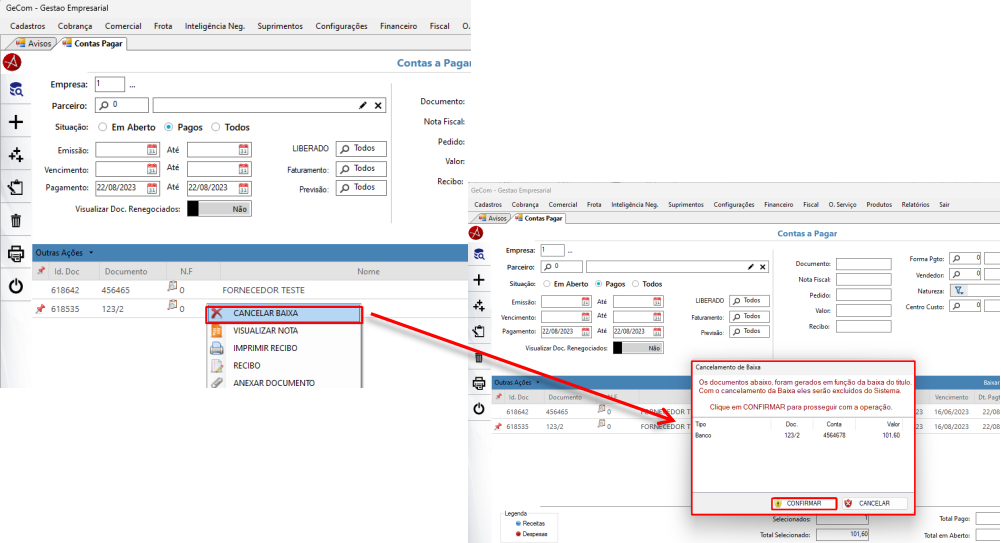
Caso seja necessário desfazer uma baixa realizada anteriormente, localize o documento pago na tela de Contas a Pagar.
Selecione o documento, clique com o botão direito e escolha a opção CANCELAR BAIXA.
Será apresentada uma tela de confirmação da operação. Caso o documento esteja vinculado a uma cobrança bancária, as informações relacionadas ao banco também serão apresentadas.
Confira as informações e clique em CONFIRMAR para concluir o cancelamento.
Após o cancelamento, o documento retorna para a situação de aberto.
6. Contas a Receber
O módulo Contas a Receber possui procedimentos semelhantes aos apresentados neste artigo, porém é utilizado para controlar os valores que a empresa tem a receber.
Para consultar os procedimentos de lançamento, recebimento, cancelamento e renegociação de títulos, acesse o artigo:
Suporte
Em caso de dúvidas ou necessidade de auxílio na utilização do sistema, entre em contato com o suporte da AVIC Sistemas:
Telefone: (034) 3223-0907
Telefone: (034) 99153-1231
E-mail:suporte@avicsistemas.com.br