O Modulo de Inventário de Produtos tem como objetivo registrar a contagem de produtos para que possa ser analisado possíveis diferenças no estoque físico e permitindo ao usuário realizar os ajustes necessários.
No Sistema Gestor, o processo de inventário é realizado em etapas.
Primeiro, deve ser criado o cadastro do inventário onde será definido os parâmetros de contagem.
Em seguida é realizado o processo de contagem, onde será registrado a quantidade física de produtos existentes no estoque.
Por último, é executado o processo de analise de diferenças encontradas, onde o sistema ira verificar o estoque informado no sistema versus o registrado na contagem.
Este manual apresenta o procedimento completo para cadastrar um inventário e realizar o lançamento da contagem dos produtos.
Cadastro do Inventário
1. Acessando o Cadastro de Inventário
Para iniciar o cadastro, acesse no Sistema Gestor o caminho:
Produtos → Inventário → Cadastro de Inventário
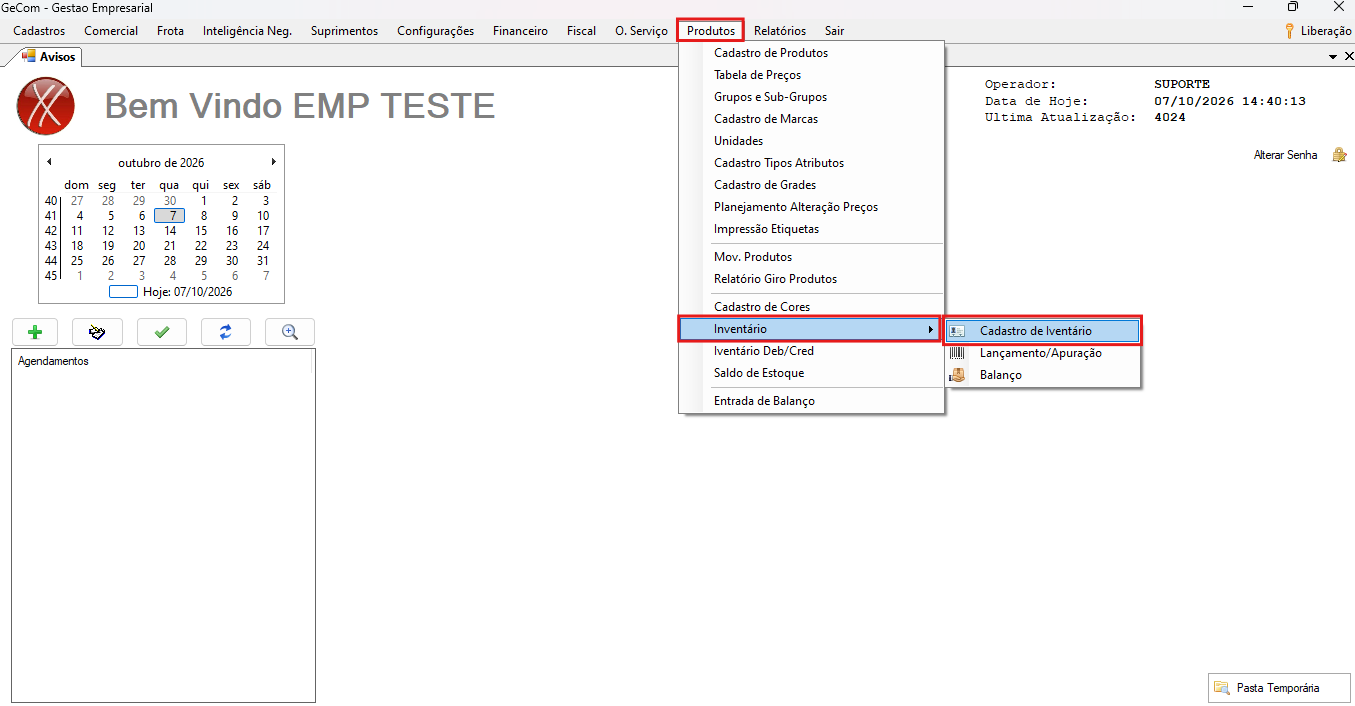
Na tela de Cadastro de Inventário, clique no botão Novo para criar um novo inventário.
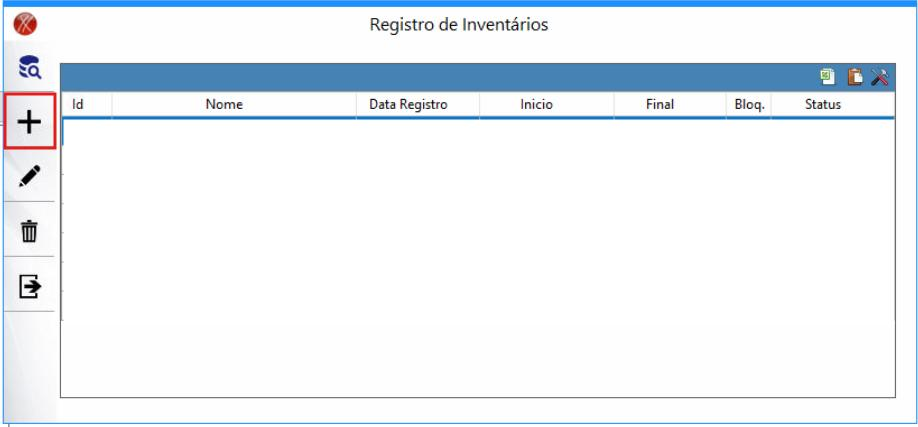
2. Preenchendo os dados do inventário
Com o novo cadastro aberto, preencha as informações necessárias para registrar o inventário.
Informe:
- Empresa: selecione a empresa para a qual o inventário será realizado;
- Data do Registro: informe a data em que a contagem dos produtos foi realizada;
- Nome: informe um nome para identificar o inventário. Recomenda-se utilizar uma identificação que facilite sua localização, como Inventário Dez 2022;
- Quantidade de Contagem: informe a quantidade de contagens que serão realizadas.
- Data Base: Deve ser informado caso o usuário deseje que o saldo a ser analisado seja de uma data especifica.
- Saldo do dia do Lançamento: Se esta marcação for utilizada, quando for inserido a contagem de um produto, o sistema ira registrar qual era o saldo existente no sistema deste produto, quando ele for inserido pela primeira vez no registro de inventário.
- Saldo do dia da Apuração: O Saldo de estoque que será utilizado como parâmetro para avaliação entre o estoque existente no sistema e a contagem, será o saldo existente no momento em que o comando de apuração for acionado.
O sistema permite realizar até 04 contagens para confrontar os valores encontrados em estoque.
Caso sejam realizadas várias contagens, selecione os usuários autorizados a realizar essa atividade.
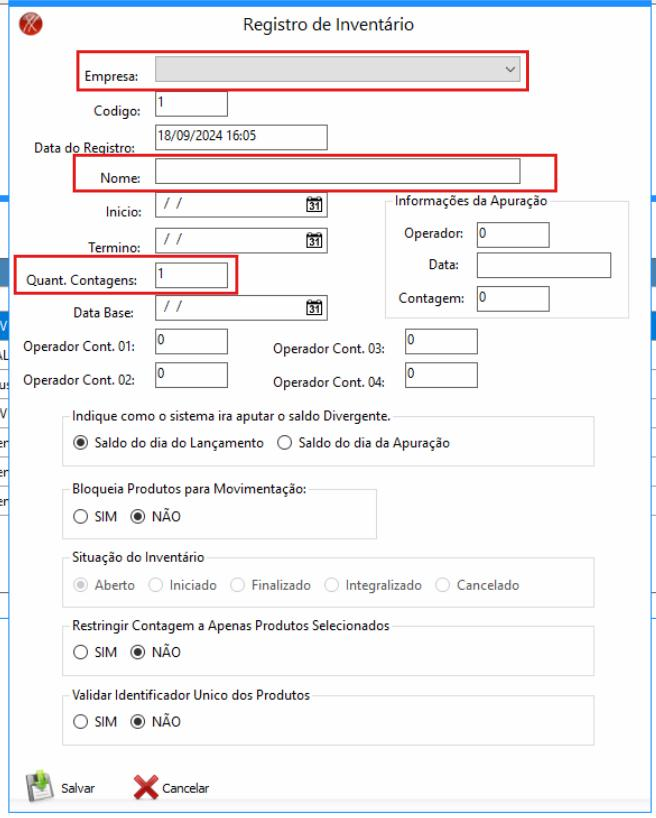
Após preencher as informações, clique em Salvar para registrar o inventário.
Lançamento da Contagem
3. Acessando o lançamento
Depois de cadastrar o inventário, será necessário realizar o lançamento da contagem dos produtos.
Acesse no Sistema Gestor o caminho:
Produtos → Inventário → Lançamento/Apuração
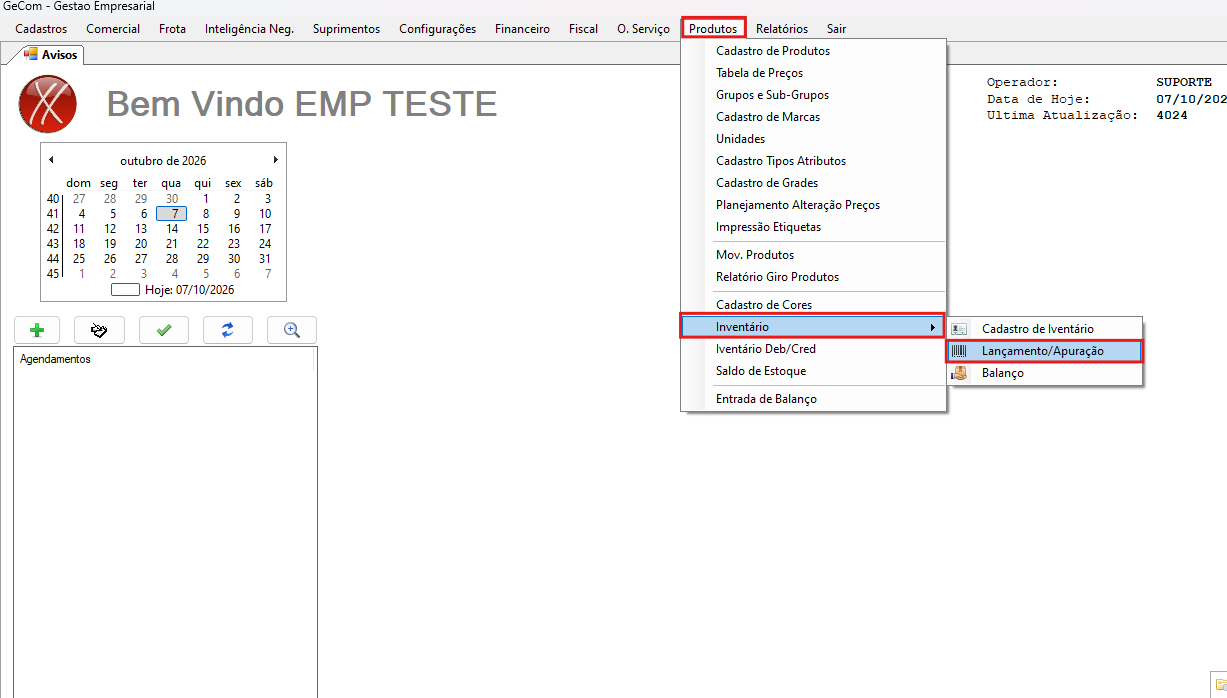
4. Selecionando o inventário
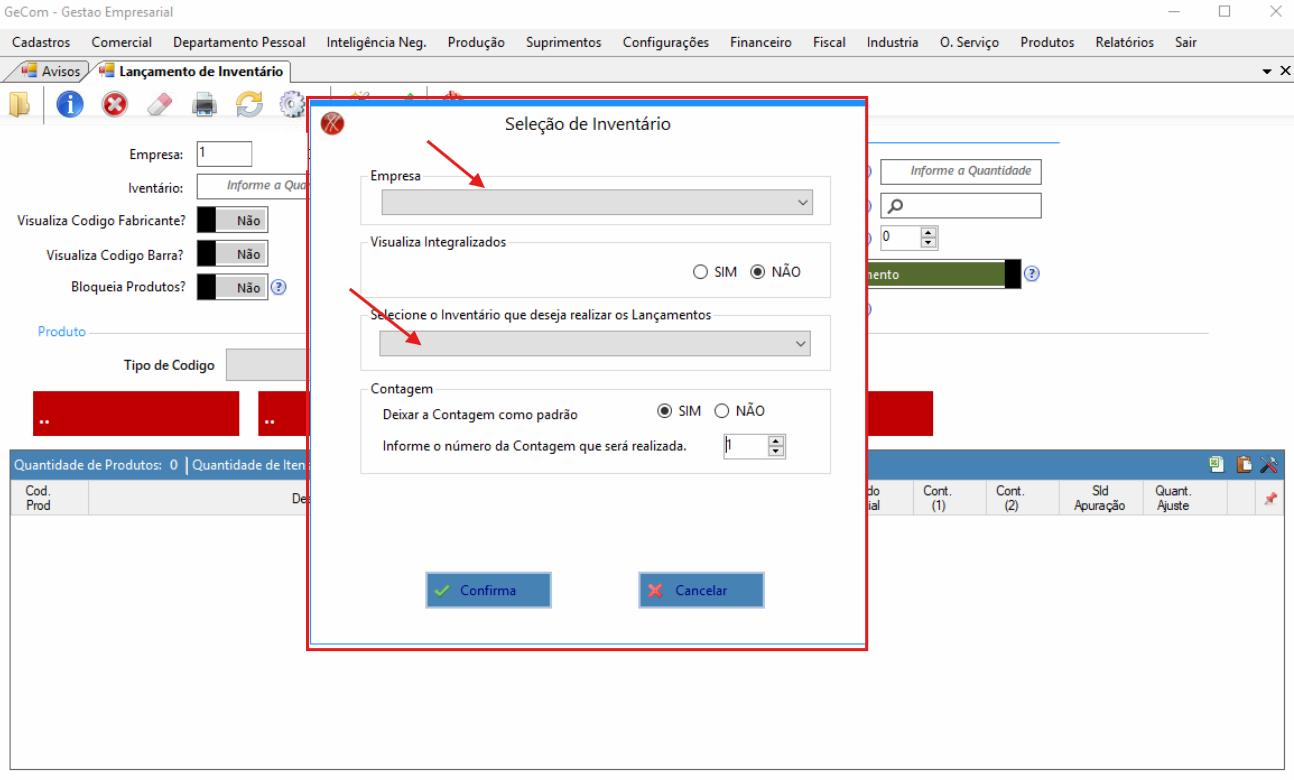
Na tela de lançamento, selecione a Empresa e o inventário criado anteriormente.
No exemplo utilizado neste manual, selecione o inventário INVENTÁRIO DEZ 2022.
Em seguida, configure os campos:
- Deixar a contagem como padrão: selecione Sim;
- Contagem: informe 1.
Após preencher as informações, clique em Confirmar.
5. Configurando o lançamento dos produtos
Após confirmar o inventário, será apresentada a tela utilizada para realizar o lançamento dos produtos.
Nessa etapa, deverão ser definidos quais produtos farão parte da contagem.
Os produtos podem ser incluídos durante o processo de contagem ou podem ser pré-selecionados para que sejam contados posteriormente.
Campos da tela
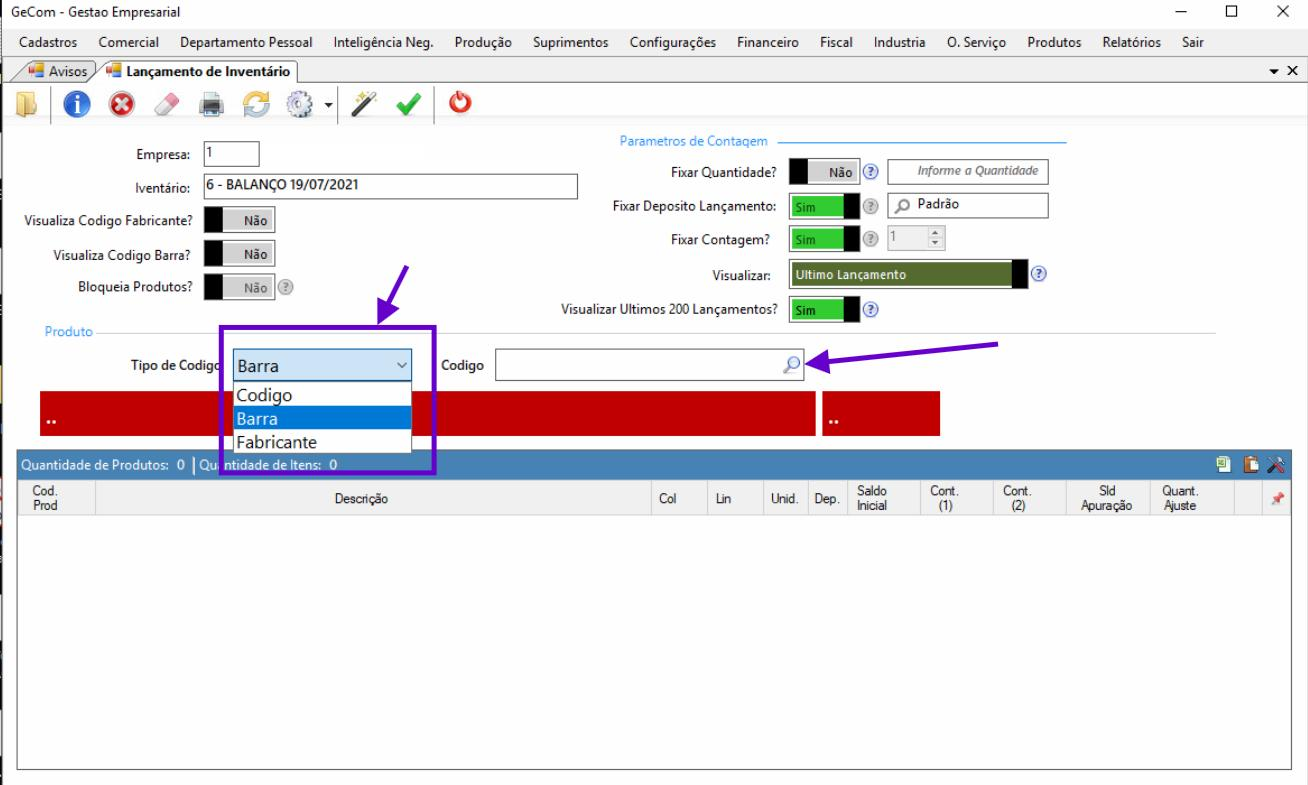
A tela de lançamento possui algumas opções que podem ser utilizadas para facilitar o processo de contagem.
Visualiza Código Fabricante
Quando habilitada, essa opção permite visualizar o código do fabricante ao lado do nome do produto.
Visualiza Código de Barra
Quando habilitada, essa opção permite visualizar o código de barras do produto ao lado do seu nome.
Bloqueia Produto
Essa opção permite bloquear a venda dos produtos durante o processo de contagem do inventário.
Utilize essa configuração quando for necessário impedir movimentações de venda enquanto a contagem estiver sendo realizada.
Fixar Quantidade
Selecione Sim quando desejar que, ao informar um produto, seja solicitada a quantidade correspondente ao item.
Essa opção é especialmente útil quando a contagem é realizada utilizando um leitor de código de barras, permitindo informar a quantidade desejada para cada produto após sua leitura.
Fixar Depósito
Utilize essa opção quando a empresa trabalhar com mais de um depósito de armazenamento.
Ela permite manter o depósito selecionado durante o lançamento dos produtos.
Visualizar Lançamento
Quando habilitada, o último lançamento realizado será apresentado no início da lista.
Essa configuração facilita a visualização dos produtos que foram lançados mais recentemente.
Visualizar os Últimos 200 Lançamentos
Em inventários com grande quantidade de produtos, o sistema apresenta, por padrão, os últimos 200 lançamentos para melhorar o desempenho da tela e evitar o armazenamento de uma quantidade muito grande de informações em memória.
Caso seja necessário visualizar uma quantidade maior de lançamentos, essa configuração poderá ser desativada.
Registrando a Contagem
6. Informando os produtos
Para iniciar o registro da contagem, utilize o grupo Produto.
Nesse campo, selecione o tipo de código que será utilizado para identificar o produto.
Depois, informe o código do produto no campo Código.
O código pode ser:
- digitado manualmente; ou
- informado utilizando um leitor de código de barras.
Após informar o produto, registre a quantidade encontrada durante a contagem.

Repita o procedimento para os demais produtos que serão incluídos no inventário.
7. Finalizando a contagem
Após realizar o lançamento de todos os produtos, confira os itens e suas respectivas quantidades.
Caso tenha sido configurada mais de uma contagem, o procedimento poderá ser repetido de acordo com a quantidade definida no cadastro do inventário, permitindo comparar os resultados obtidos.
Após concluir os lançamentos e conferir as quantidades, o inventário estará pronto para as próximas etapas do processo fiscal.
8. Apuração de Saldo
Nesta etapa final o sistema irá apurar todo o saldo existente com o que estava descrito no sistema, para isso basta acessar o ícone Produtos, ir na opção Inventário e logo no menu escolher a opção Apuração de saldo.
O sistema faz a busca de todos os produtos e lança conforme a quantidade de contagem feita as quantidades lançadas.
Clique no terceiro botão (da direita para esquerda) "Apurar diferença" e logo quando terminar e aparecer a mensagem que finalizou clique no segundo botão (da direita para a esquerda) "Ajuste de saldo" para finalizar o processo.
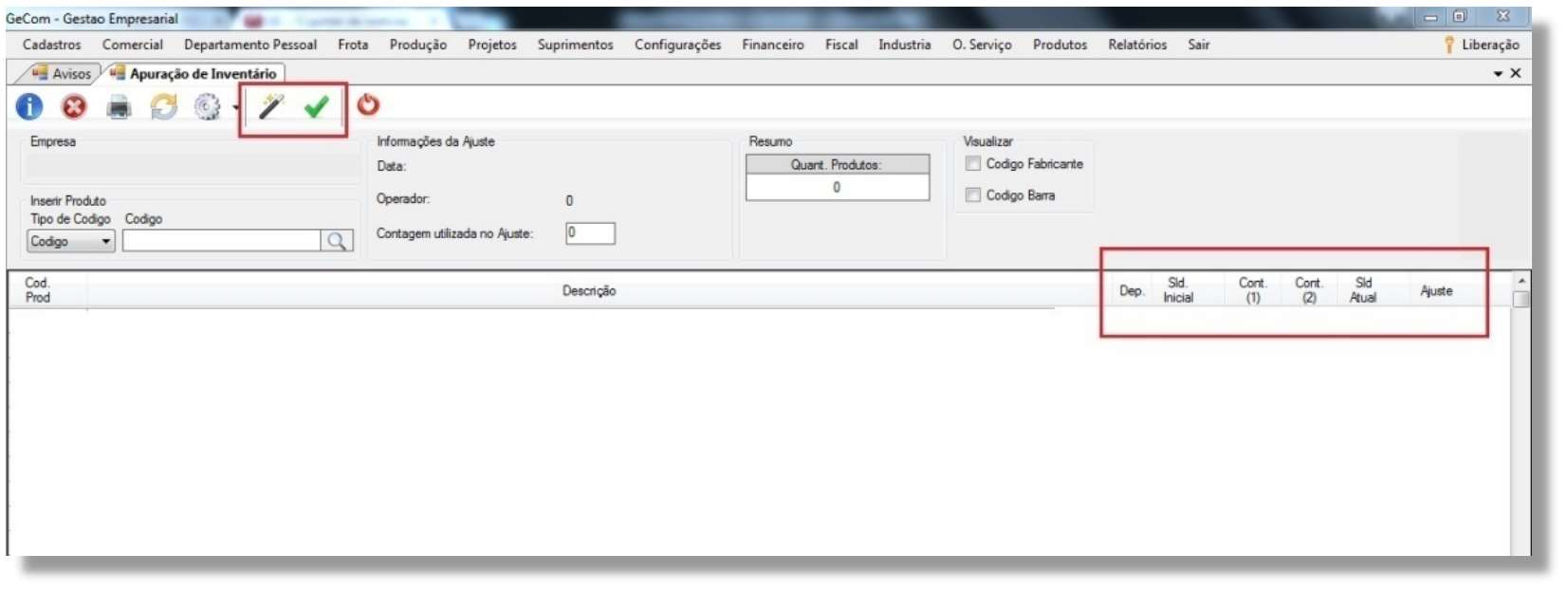
O sistema irá trazer no campo 1 demonstrado na Figura 11 todos os produtos cadastrados no sistema com os valores de saldo atuais.
No campo 2 irá mostrar a empresa que foi selecionada anteriormente.
Já no campo 3 selecione o tipo de código que vai usar para localizar os produtos e no campo 4 digite um de cada vez.
9. Balanço
Esta é a última etapa do processo de geração do arquivo de balanço para envio ao contador.
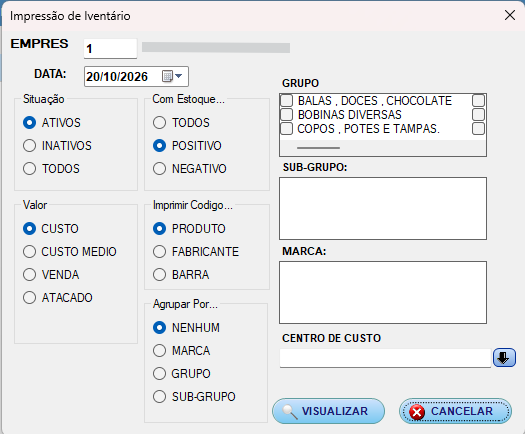
No ícone produtos, opção Inventário tem uma última opção dentro do menu que se chama Balanço, ao clicar selecione os itens dos filtros desejados que apareçam no relatório e clique em visualizar.
O caminho para o acesso é Produtos -> Inventário -> Balanço.
Essa opção pode ser utilizada também para uma conferência geral do seu estoque no momento, no sentido de verificar a quantidade de itens e o valor total/parcial do estoque.
Suporte
Em caso de dúvidas ou dificuldades durante a utilização do sistema, entre em contato com o suporte da AVIC Sistemas.
Telefones: (034) 3223-0907 (034) 99153-1231
E-mail: suporte@avicsistemas.com.br