1. Acessando a Relação de Notas
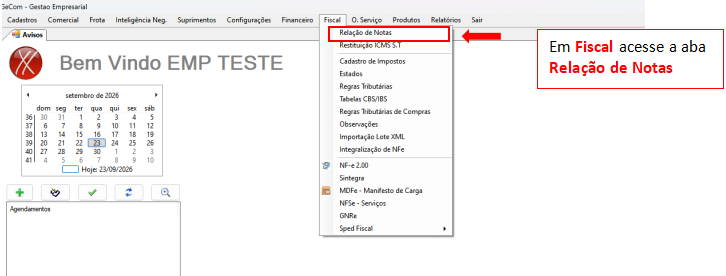
Para iniciar o processo, acesse o Sistema Gestor e localize a área responsável pela consulta dos documentos fiscais.
Siga o caminho:
Fiscal → Relação de Notas
Nessa tela, será possível consultar os documentos emitidos e localizar o pedido para o qual deseja gerar a NF-e.
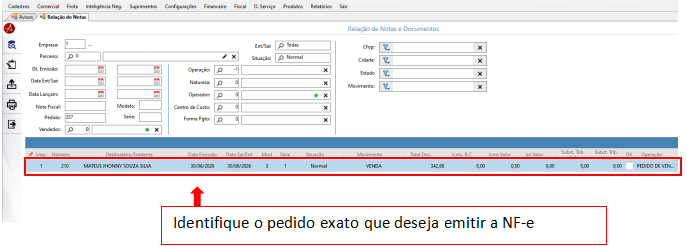
2. Localizando o pedido desejado
Na tela Relação de Notas, localize o pedido que já possui uma NFC-e emitida e que será utilizado para gerar a NF-e.
Para facilitar a pesquisa e evitar a seleção de um pedido incorreto, utilize uma ou mais das seguintes informações disponíveis no sistema:
Número do Pedido: informe o número correspondente ao pedido desejado.
Número da Nota: utilize o número do documento fiscal relacionado à operação.
Cadastro do Parceiro/Cliente: pesquise pelo cliente vinculado ao pedido.
Data: utilize a data da operação para restringir os resultados.
Confira os dados apresentados e certifique-se de que o pedido selecionado corresponde exatamente à operação que deseja realizar. O procedimento também pode ser executado para pedidos de datas anteriores.
3. Gerando o pedido a partir da nota
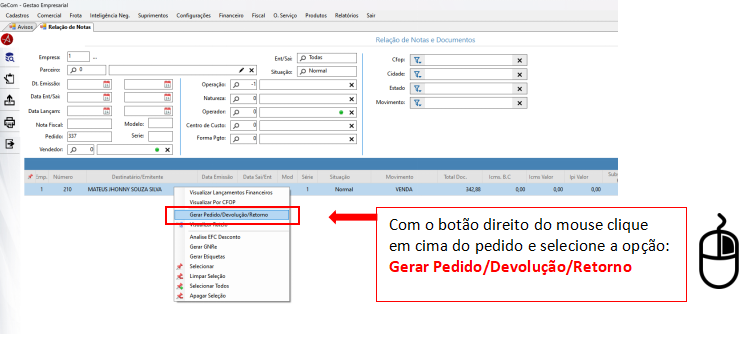
Após localizar o pedido correto, clique sobre ele com o botão direito do mouse para abrir o menu de opções.
Em seguida, selecione:
Gerar Pedido/Devolução/Retorno
Essa opção permitirá gerar uma nova operação utilizando os dados do pedido selecionado, dando continuidade ao processo de emissão da NF-e.
4. Conferindo os itens do pedido
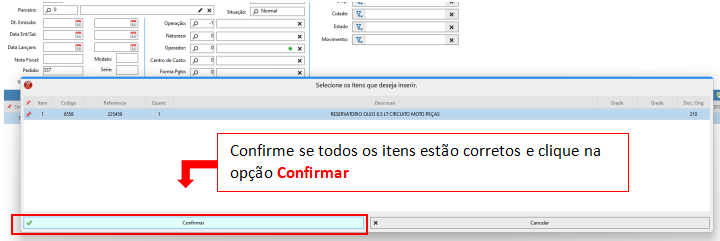
Após selecionar a opção anterior, o sistema apresentará os itens vinculados ao pedido.
Antes de prosseguir, confira se os produtos, as quantidades e as demais informações apresentadas correspondem à operação original.
Se todos os dados estiverem corretos, clique em Confirmar para continuar.
Caso identifique alguma divergência, verifique as informações antes de avançar, evitando a emissão de um documento fiscal com dados incorretos.
5. Conferindo os dados fiscais e comerciais
Na etapa seguinte, será necessário revisar e preencher as informações da operação antes de concluir a emissão da NF-e.
5.1. Cadastro do cliente ou parceiro
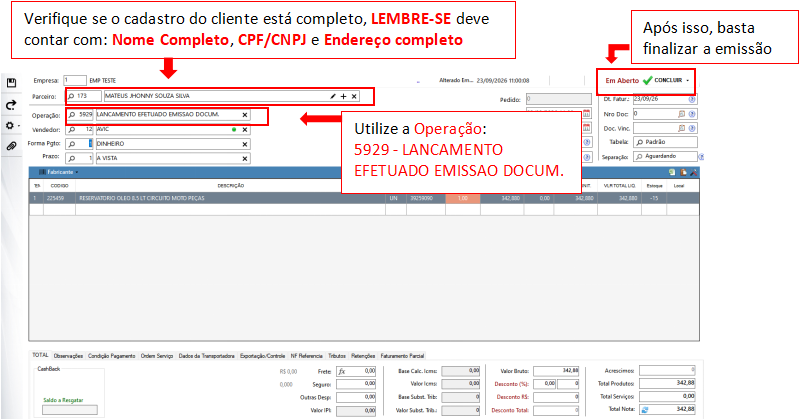
Verifique se o cadastro do cliente ou parceiro está completo e se os dados correspondem ao destinatário da nota fiscal.
As informações cadastrais devem estar corretas para permitir o preenchimento adequado do documento fiscal.
5.2. Código da operação fiscal
No campo referente à operação, selecione o código:
5929 — Lançamento efetuado em emissão de documento fiscal
Confira se essa operação está selecionada antes de prosseguir com a emissão.
5.3. Forma de pagamento
No campo de forma de pagamento, recomenda-se utilizar a mesma opção informada no pagamento original da venda.
Essa orientação ajuda a manter a correspondência entre as informações da operação original e as registradas na nova nota fiscal. A escolha deve respeitar as características da operação e os procedimentos fiscais aplicáveis à empresa.
6. Concluindo a emissão da NF-e
Após revisar o cadastro do cliente, o código da operação, a forma de pagamento e as demais informações apresentadas pelo sistema, conclua o procedimento conforme as opções disponíveis na tela.
Com a conclusão da operação, a NF-e será gerada para o pedido selecionado, desde que todos os dados estejam corretos e os requisitos de autorização fiscal sejam atendidos.
Antes de finalizar, faça uma última conferência para evitar divergências nos dados do destinatário e no documento fiscal emitido.
7. Informações obrigatórias no cadastro do cliente
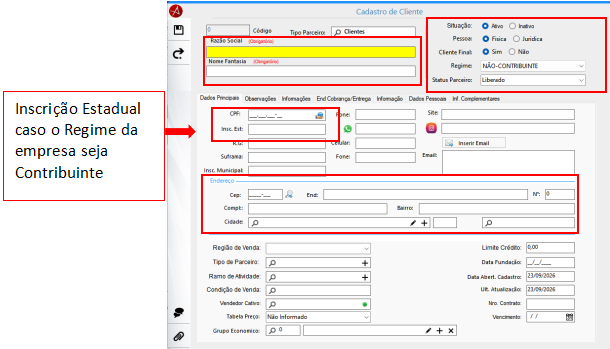
Importante: Para emitir uma NF-e, o cadastro de cliente deve conter as informações necessárias para a identificação do destinatário e o preenchimento do documento fiscal.
Confira os seguintes dados:
Razão Social: nome empresarial do destinatário, quando aplicável.
Nome Fantasia: identificação comercial da empresa, quando aplicável.
CPF ou CNPJ: documento de identificação do destinatário.
Inscrição Estadual: informação fiscal conforme a situação do destinatário.
Regime tributário: informação aplicável às empresas, conforme o cadastro e as regras fiscais pertinentes.
Endereço completo: CEP, rua, número, bairro, cidade e UF.
A obrigatoriedade de determinados campos pode variar conforme o tipo de destinatário e as regras fiscais aplicáveis. Por isso, verifique se o cadastro está adequado à operação antes de tentar emitir a nota.
8. Suporte técnico
Se houver dúvidas durante o procedimento ou dificuldades para gerar a NF-e, entre em contato com o suporte da Avic Sistemas pelos canais abaixo:
Telefone: (034) 3223-0907
Celular: (034) 99153-1231
E-mail:suporte@avicsistemas.com.br